Качаем скрипт.wget https://help.ubnt.com/hc/article_attachments/115024095828/mongo_prune_js.js
В скрипте в строке var dryrun=true меняем на false.
Запускаем его.
mongo --port 27117 < mongo_prune_js.js
Иногда  приходиться удалять файлы статистики вручную.
find -name 'ace_stat.*'
rm ace_stat.*
Author Archives: ivanterner
Git шпаргалка.
узнать версию.
git --version

имя пользователя.
git config --global user.name "test"

почтовый адрес.
git config --global user.email "test@mail"

посмотреть  настройки git.
git config -l

инициализировать текущую директорию.
git init .

добавить объекты.
git add *

посмотреть статус.
git status

сделать снапшот.
git commit -m "My first commit"

передать в удаленный репозиторий.
git push

принять из удаленного репозитория.(обновить)
git pull

посмотреть историю ключ -p подробно.
git log

востоновить файл.
git checkout --file

изменения до последнего снапшота.
git diff --staged

запушить в интернет.
git push origin

создать отдельную ветку.
git branch test

посмотреть текущие ветви.
git branch

перейти на ветку test.
git checkout test

сделать слияние ветки test с master.
git merge test

запушить в github предварительно создав репозиторий.
git push --set-upstream https://github.com/test/test master
Увеличение дискового пространства Linux системы на гипервизоре Hyper-V.
Сначала увеличиваем размер диска со стороны гипервизора.
Resize-VHD -Path 'C:\vm\test\Virtual Hard Disks\test.vhdx' -SizeBytes 300GB

Переходим в гостевую систему.
запускаем утилиту parted в моем случае нужно увеличить второй раздел диска.
parted /dev/sda2

Увеличиваем размер до нужного.
(parted) resizepart 2
Warning: Partition /dev/sda2 is being used. Are you sure you want to continue?
Yes/No? Yes
End?  [136GB]? 300GB                                                                                                                                        Information: You may need to update /etc/fstab.

Посмотрим fdisk все OK.
sudo fdisk -l /dev/sda
Disk /dev/sda: 500 GiB, 536870912000 bytes, 1048576000 sectors
Units: sectors of 1 * 512 = 512 bytes
Sector size (logical/physical): 512 bytes / 4096 bytes
I/O size (minimum/optimal): 4096 bytes / 4096 bytes
Disklabel type: gpt
Disk identifier: C7B995A0-EDBE-4387-99C6-7F5067D39A43
Device     Start       End   Sectors   Size Type
/dev/sda1   2048      4095      2048     1M BIOS boot
/dev/sda2   4096 585937500 585933405 279.4G Linux filesystem

Увеличиваем структуру самой файловой системы.
sudo resize2fs /dev/sda2
resize2fs 1.44.1 (24-Mar-2018)
Filesystem at /dev/sda2 is mounted on /; on-line resizing required
old_desc_blocks = 16, new_desc_blocks = 35
The filesystem on /dev/sda2 is now 73241675 (4k) blocks long.
Cisco usb-serial.
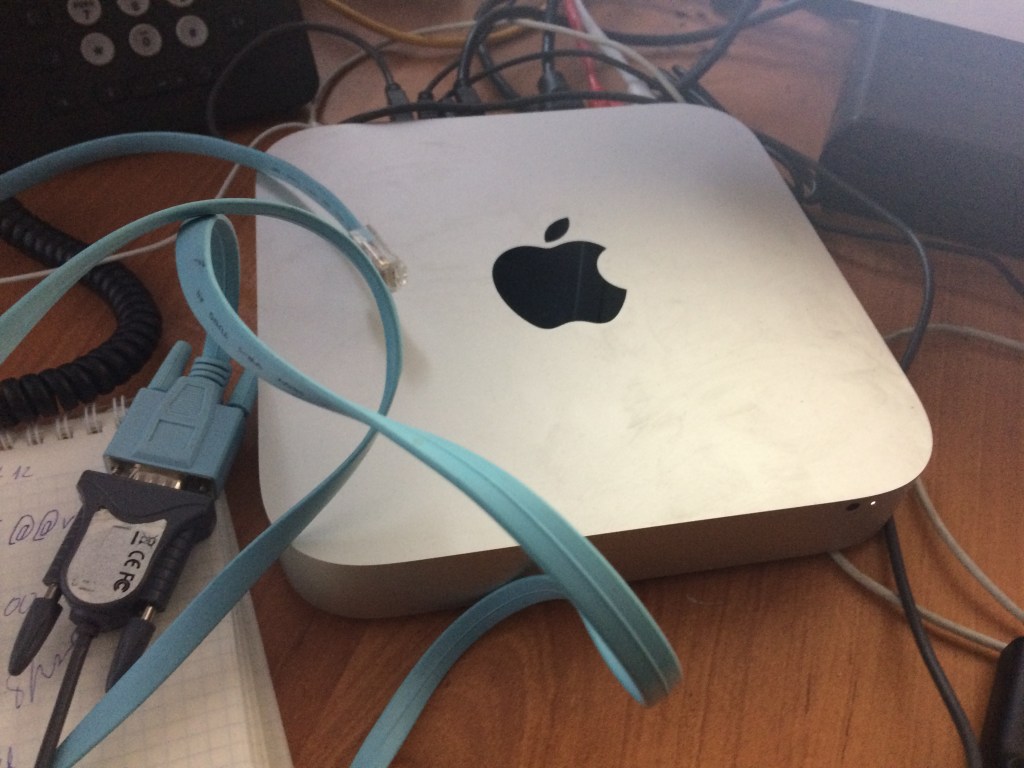
Вставляем в Mac конвертор.
Смотрим имя tty устройства.
test@test ~ % ioreg -c IOSerialBSDClient | grep usb
Открываем сессию.
test@test screen /dev/tty.usbserial-1470
Tmux основы работы.
Создать новую сессию.
tmux new-session -s name

Присоединиться к сессии.
tmux a -t name

Удалить сессию.
tmux kill-ses name

Отсоеденить  сессию Ctrl+B D

Вертикальное разделение.
Ctrl+B %

Горизонтальное разделение.
Ctrl+B "

Убрать разделение.
Ctrl+B X

Закрыть текущее разделение.
exit

Для растягивания  мышью окон
echo "set -g mouse on" >> .tmux.conf
Error 8614 replsum.
dc2.test.local контроллер на котором хотим исправить ошибки.
42771355-b390-40d8-8ca7-5c4302482b85 GUID исходного контроллера.
repadmin /removelingeringobjects dc2.test.local 42771355-b390-40d8-8ca7-5c4302482b85 DC=test,DC=local /ADVISORY_MODE

repadmin /removelingeringobjects dc2.test.local 42771355b390-40d8-8ca7-5c4302482b85 CN=Configuration,DC=test,DC=local
/ADVISORY_MODE

repadmin /removelingeringobjects dc2.test.local 42771355-b390-40d8-8ca7-5c4302482b85 CN=Schema,CN=Configuration,DC=test,DC=local /ADVISORY_MODE

repadmin /removelingeringobjects dc2.test.local 42771355-b390-40d8-8ca7-5c4302482b85   DC=ForestDNSZones,DC=test,DC=local /ADVISORY_MODE

repadmin /removelingeringobjects dc2.test.local 42771355-b390-40d8-8ca7-5c4302482b85   DC=DomainDNSZones,DC=test,DC=local /ADVISORY_MODE

Если команды проходят успешно выполняем их уже без /ADVISORY_MODE
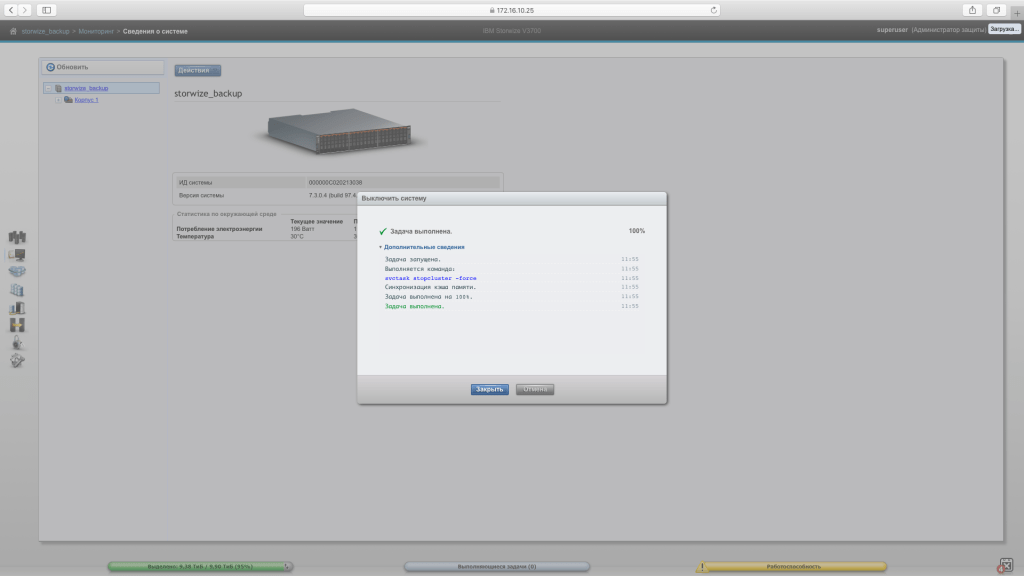
Storwize shutdown.
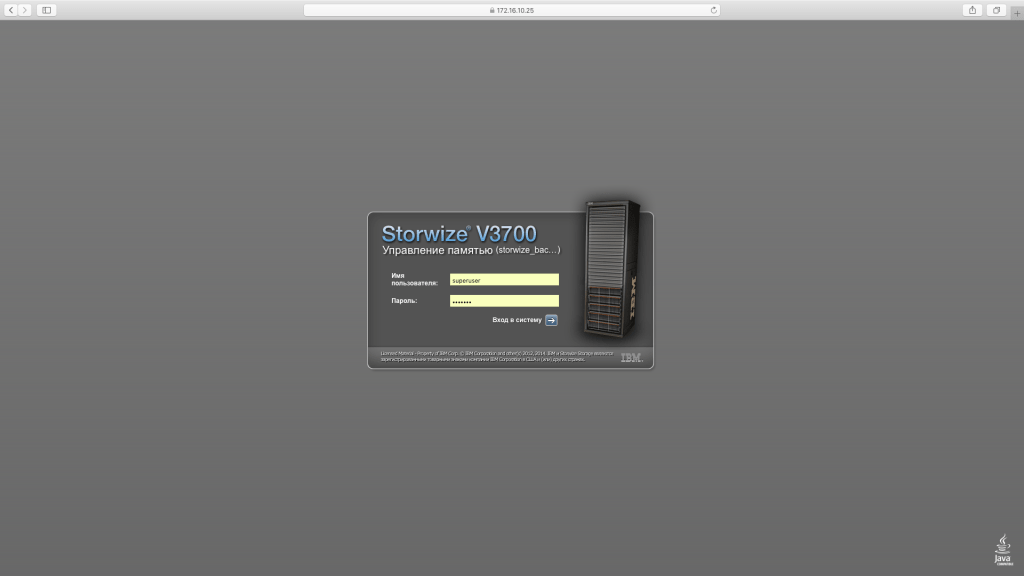
Заходим в панель управления.
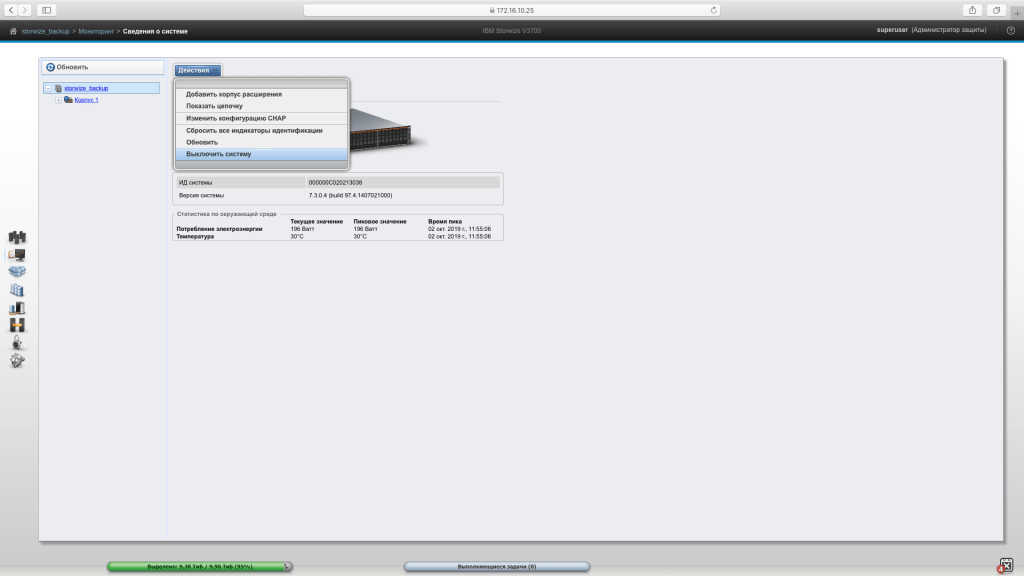
Мониторинг > Сведения о системе
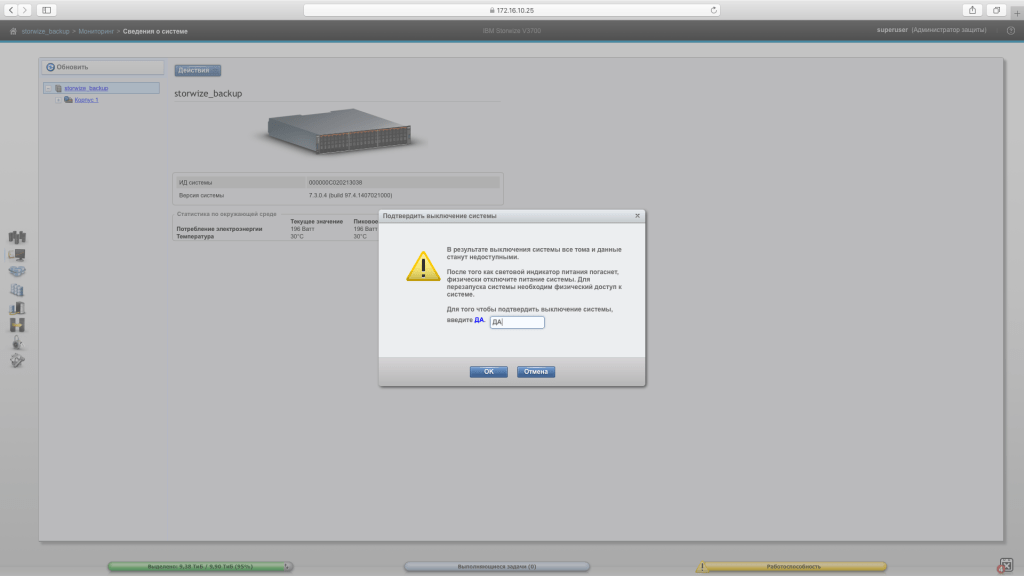
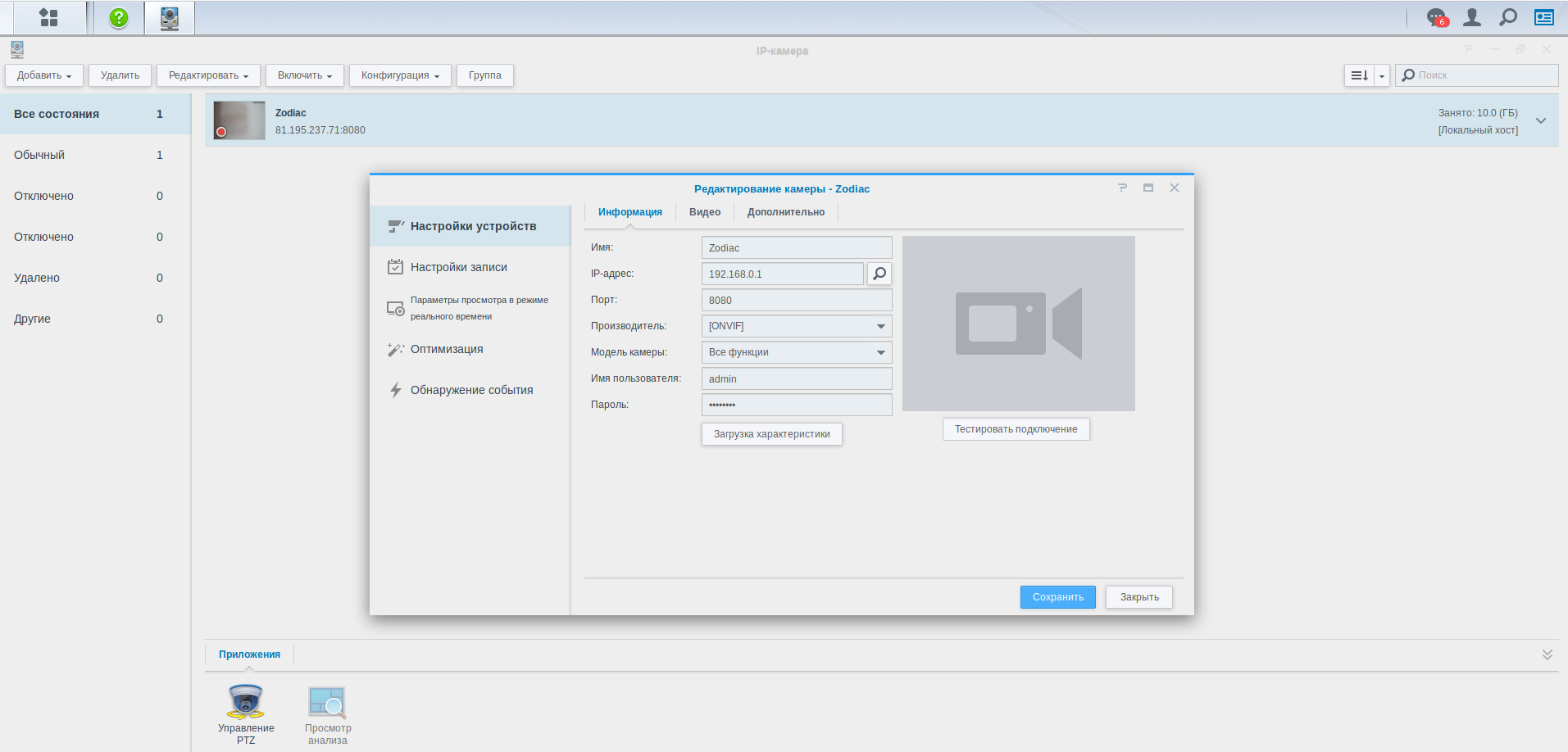
Zodikam 2051M SurveillanceStation.
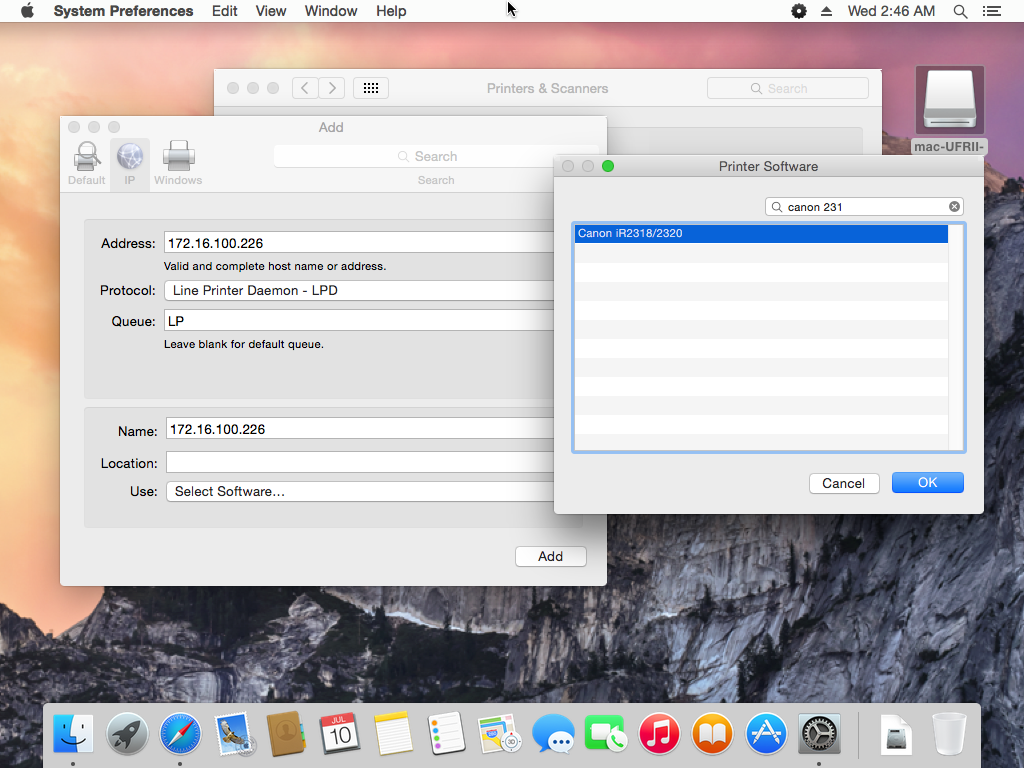
Установка МФУ Canon IR2318 на MAC OSX.
Перед установкой нужно скачать и установить драйвера .
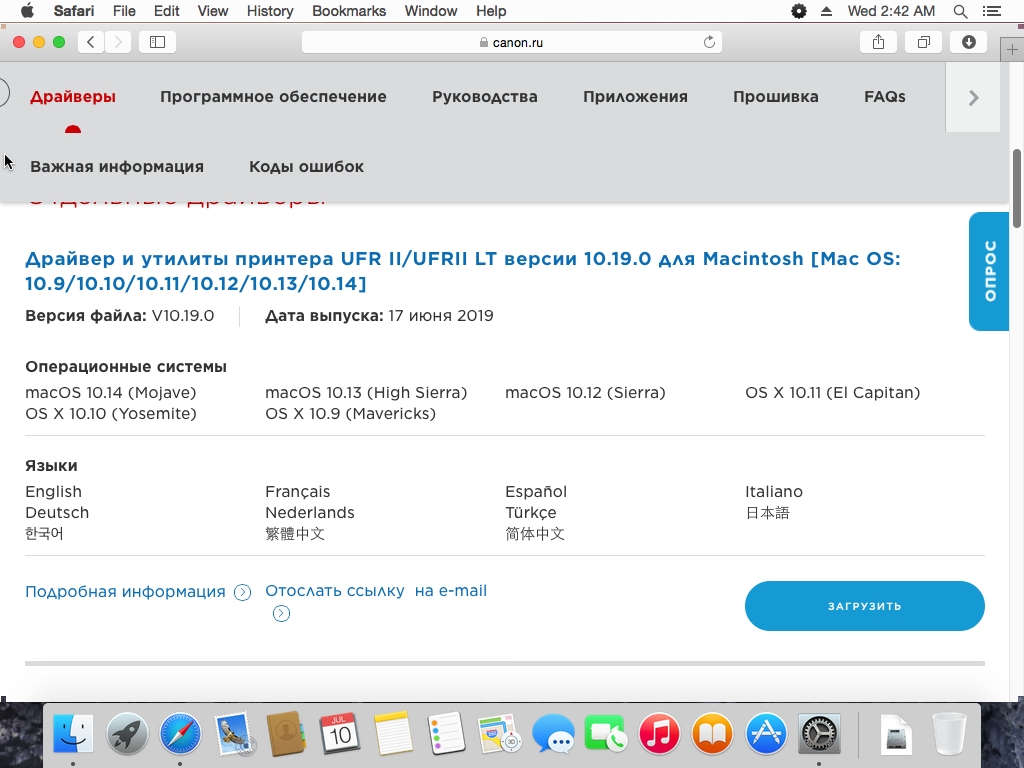
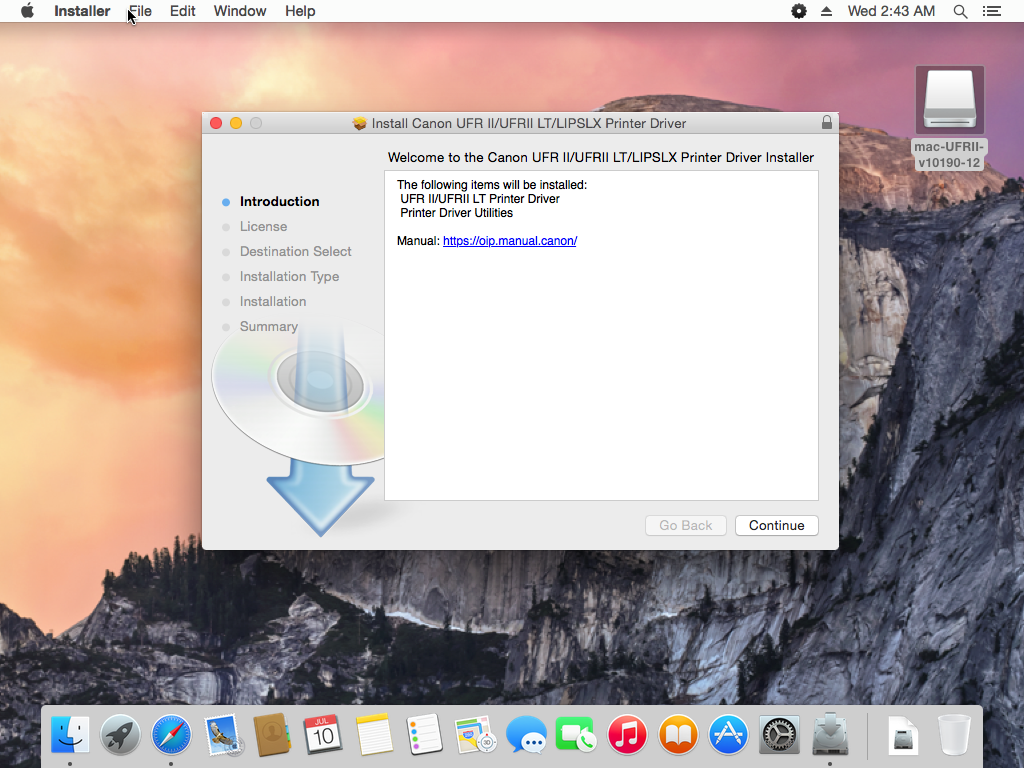
После установки через оснастку принтеры и сканеры добавить принтер.В поле Use: Выбрать Printer Software и найти в поиске нужный принтер.
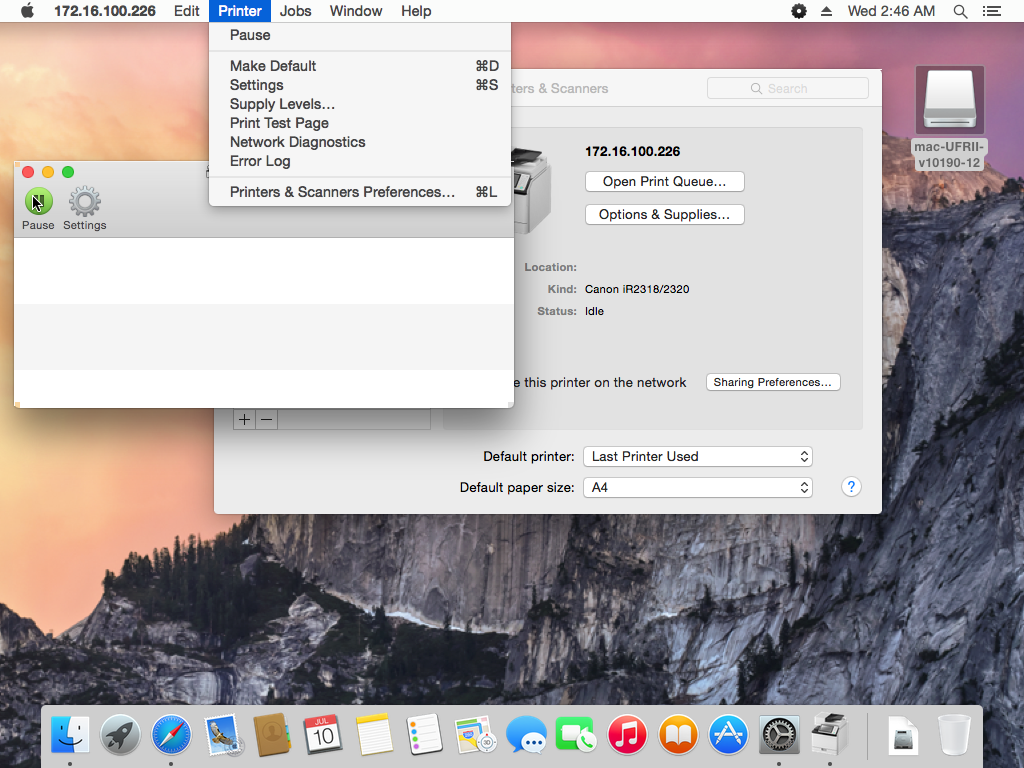
Принтер успешно добавлен можно печатать пробную страницу.
SSH Авторизация без пароля.
Переходим в домашний каталог.
user@client$ cd /home/user

Генерируем ключ (При желании можно добавить парольную фразу).
user@client$ ssh-keygen

Создаем папку mkdir.
user@client$ ssh user@host mkdir -p .ssh
Копируем публичный ключ на хост.

user@client$ cat .ssh/id_rsa.pub | ssh user@host "cat >> .shh/authorized_keys"

либо можно воспользоваться утилитой.
user@client$ ssh-copy-id -i id_rsa.pub user@host

Можно конектиться без пароля.
user@client$ ssh user@host
user@host$

Теперь  можно закрыть доступ по паролю
для этого в файл /etc/ssh/sshd_config
внести следующие настройки.
PermitRootLogin no
UsePAM no
PasswordAuthentication no

Теперь перезапустить службу.
service sshd restart
 Network engineer BLOG